Como dar entrada na nota fiscal de compra (XML do fornecedor)
Passo a passo completo: buscar as notas de compra direto da Sefaz (manifestação), importar o XML, ligar os itens aos seus produtos, conferir o fator de conversão e atualizar custos e preços de venda.
Para que serve
Sempre que você compra de um fornecedor, ele emite uma nota fiscal e gera um arquivo XML. É com esse arquivo que a mercadoria entra no seu estoque.
O UpSystem busca essas notas sozinho na Sefaz. Você não precisa pedir o XML por e-mail nem baixar do portal da nota fiscal. O processo tem 3 etapas:
- Manifestação: buscar as notas e confirmar que a compra é sua.
- Entrada: baixar o XML, conferir o fornecedor e ligar cada item a um produto do seu estoque.
- Finalização: conferir a natureza de operação, calcular custos, ajustar preços de venda e gravar.
Onde fica
Na barra de atalhos do topo, botão Manifestação do Destinatário. Também fica no menu Documentos Fiscais.
Parte 1: Buscar e manifestar as notas
- Clique em Manifestação do Destinatário. A tela Documentos Fiscais Destinadas abre já filtrando o mês atual.
- Confira as datas em Data Emissão Inicial e Data Emissão Final. Se ficou nota de meses anteriores sem lançar, coloque uma data inicial mais antiga.
Clique em Consultar [F4]. Na janela que abre, deixe marcado Pesquisar a partir da última nota consultada e clique em Consultar [F12].
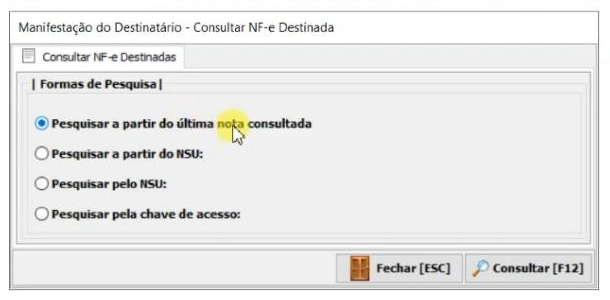
O sistema pesquisa as notas emitidas contra o seu CNPJ e mostra uma mensagem no final. Feche a mensagem. As notas aparecem na lista.
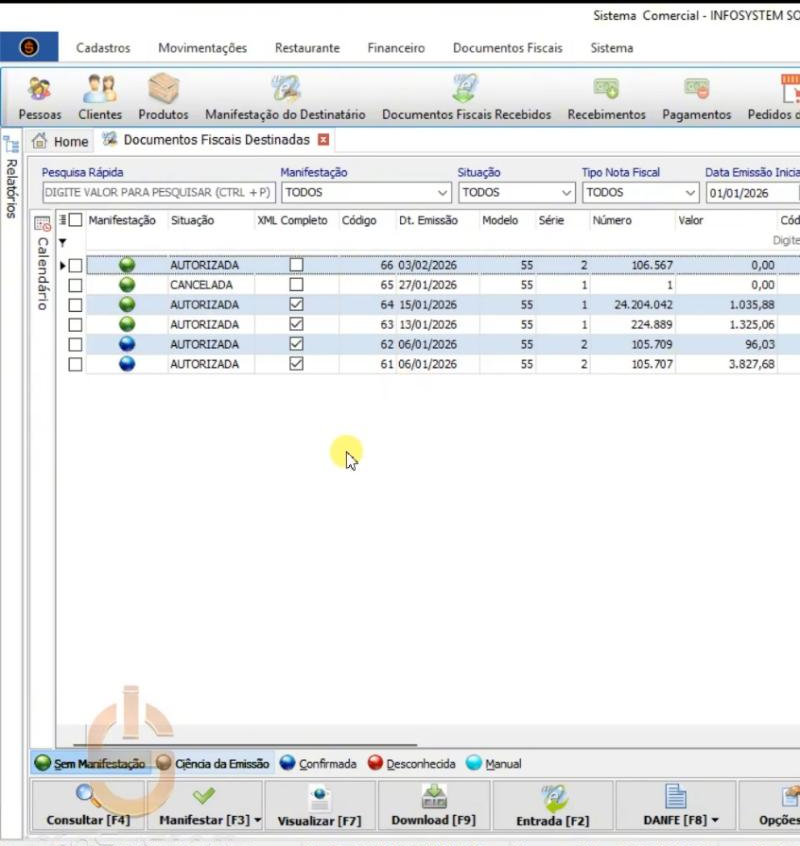
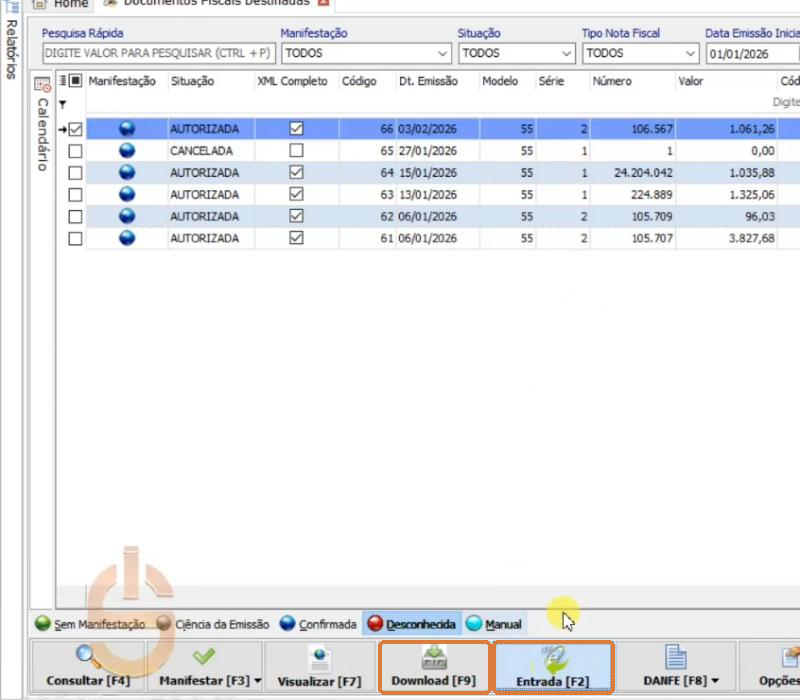
Veja a bolinha da coluna Manifestação:
- Verde – Sem Manifestação: você ainda não confirmou essa nota.
- Marrom – Ciência da Emissão: você informou que sabe da nota, mas ainda não confirmou.
- Azul – Confirmada: nota confirmada, pronta para a entrada.
- Vermelha – Desconhecida: você informou que não reconhece essa compra.
Selecione uma nota verde, clique na setinha de Manifestar [F3] e escolha Confirmada.
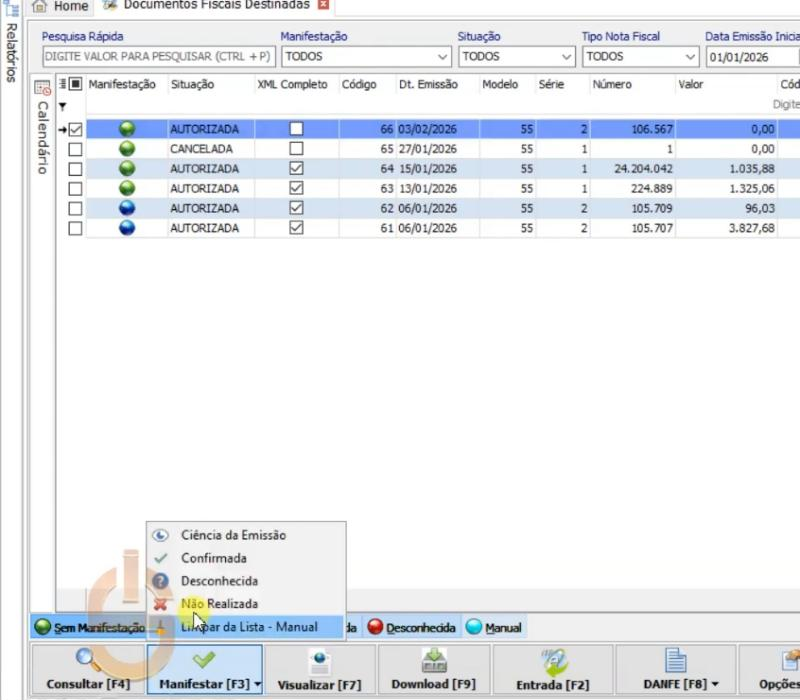
Confira os dados na janela de confirmação e clique em Enviar [F12]. Quando aparecer Confirmação da operação efetuada com sucesso, a bolinha fica azul.
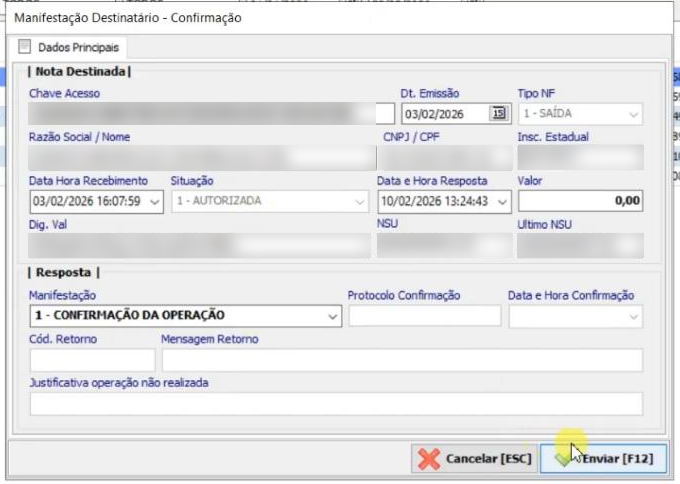
- Repita para as outras notas. Também dá para marcar várias de uma vez pela caixinha do cabeçalho da lista e manifestar todas juntas.
Parte 2: Baixar o XML e dar entrada
- Na mesma tela, selecione as notas confirmadas e clique em Download [F9]. Pode baixar várias de uma vez. Depois do download, a coluna XML Completo fica marcada.
Selecione a nota que vai lançar e clique em Entrada [F2].
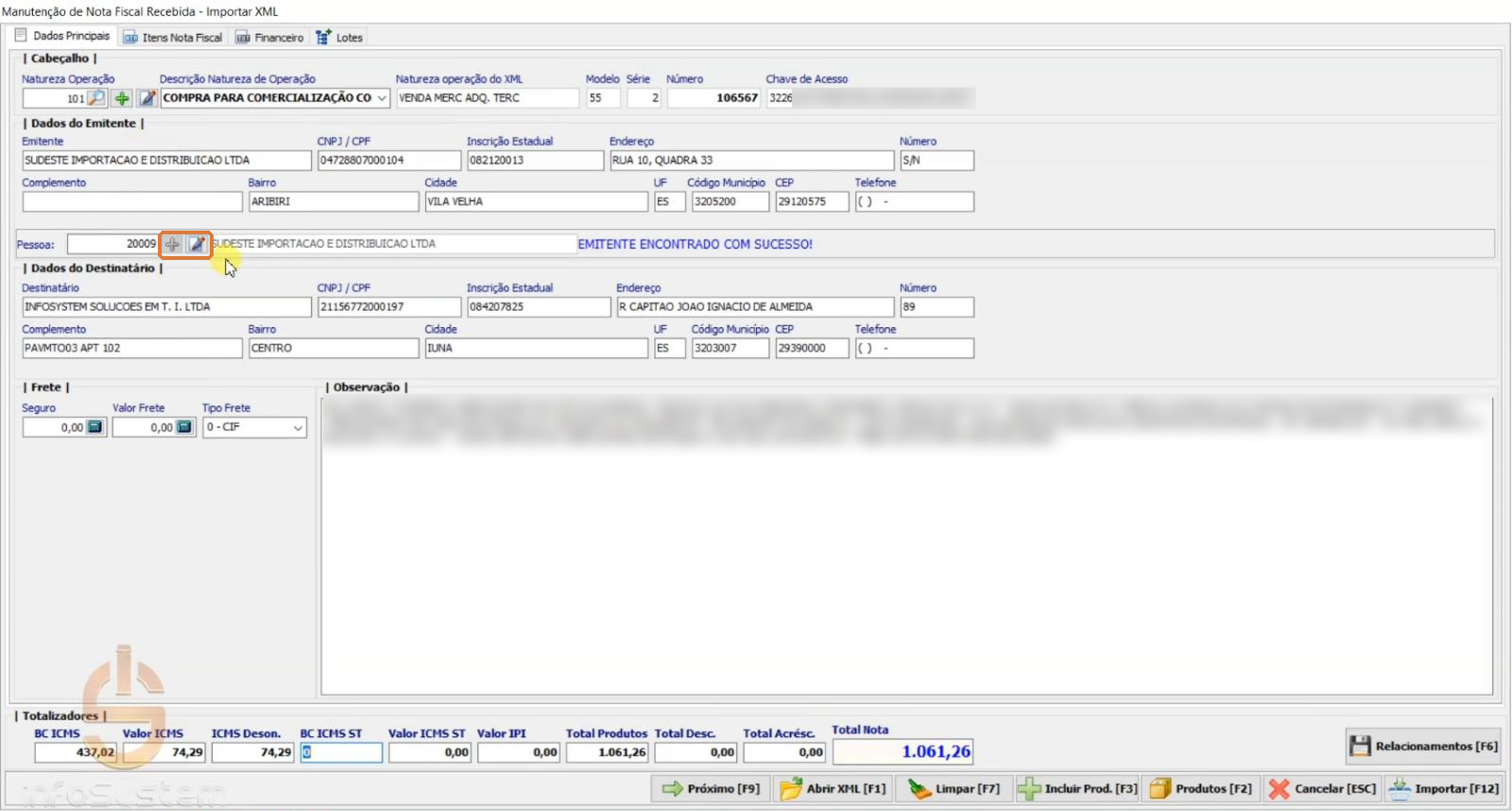
- Abre a tela Manutenção de Nota Fiscal Recebida – Importar XML, na aba Dados Principais. Confira o cabeçalho, o emitente (fornecedor) e o destinatário (sua empresa).
Olhe o campo Pessoa:
- Se aparecer EMITENTE ENCONTRADO COM SUCESSO, o fornecedor já está cadastrado.
- Se não estiver, clique no + ao lado do campo e o sistema cadastra o fornecedor com os dados da nota.
Vá para a aba Itens Nota Fiscal. Cada linha é um item da nota do fornecedor, e a coluna Produto mostra a qual produto do seu estoque ele está ligado. Use os 3 botões de cada linha:
- Lupa: liga o item a um produto que já existe no seu cadastro.
- + (verde): cadastra um produto novo a partir do item da nota.
- Lápis: edita o produto ligado (nome, grupo, foto, preço, dados fiscais).
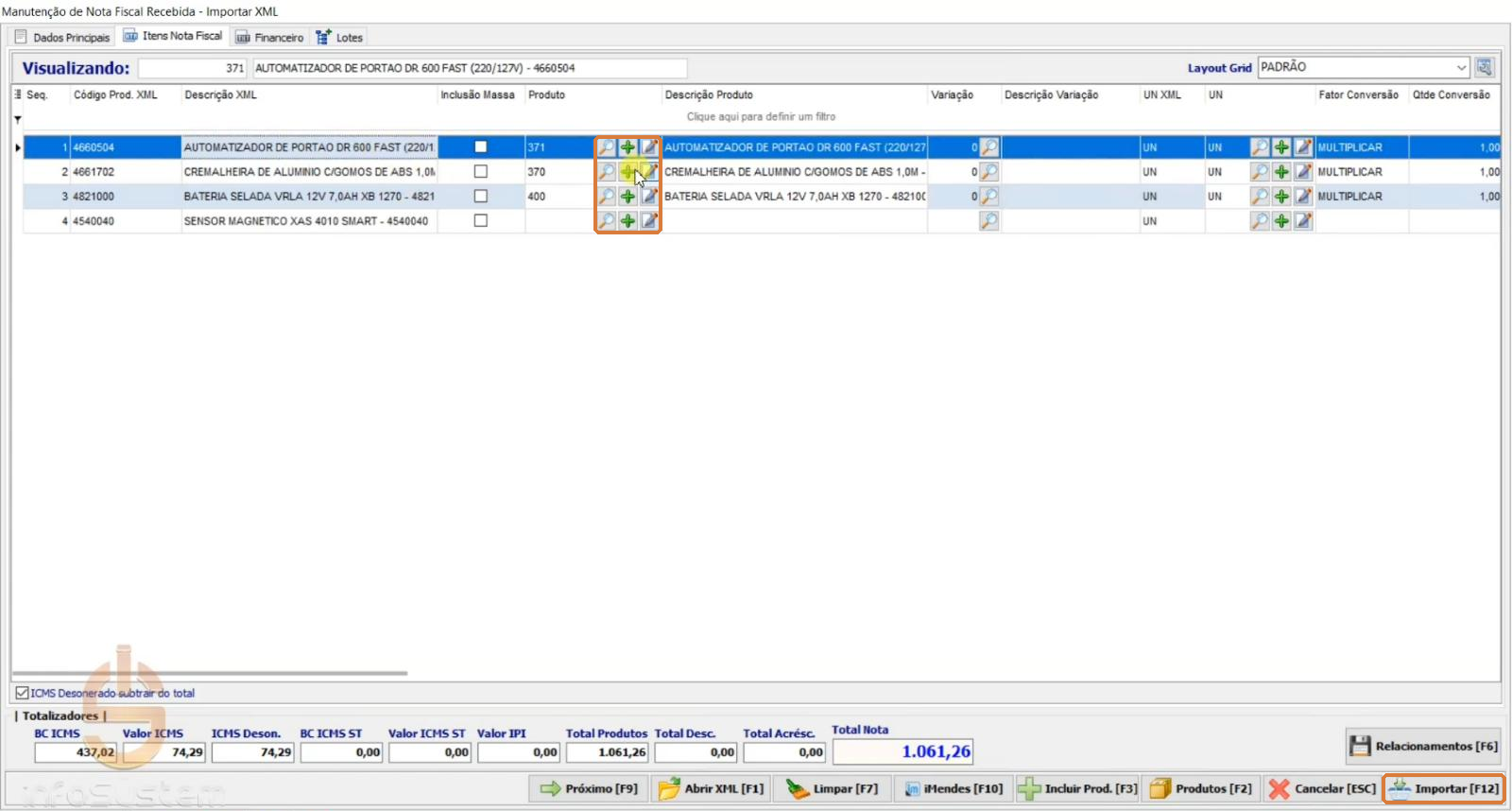
- Confira o fator de conversão dos itens que vêm em caixa ou fardo e são vendidos por unidade (veja abaixo).
- Se quiser, confira as abas Financeiro (boletos/duplicatas da nota) e Lotes.
- Clique em Importar [F12] e confirme com Sim.
Fator de conversão (caixa, fardo, pacote)
Muitos fornecedores vendem em caixa ou fardo, e você vende na unidade. Por exemplo: a nota traz 1 fardo de refrigerante, e dentro dele vêm 12 latas.
Para o estoque entrar certo:
- Na aba Itens Nota Fiscal, clique no campo do fator de conversão do item e aperte F4.
Na janela Incluir Conversão Unidade, digite quantas unidades vêm em cada embalagem da nota (no exemplo, 12) e clique em OK.
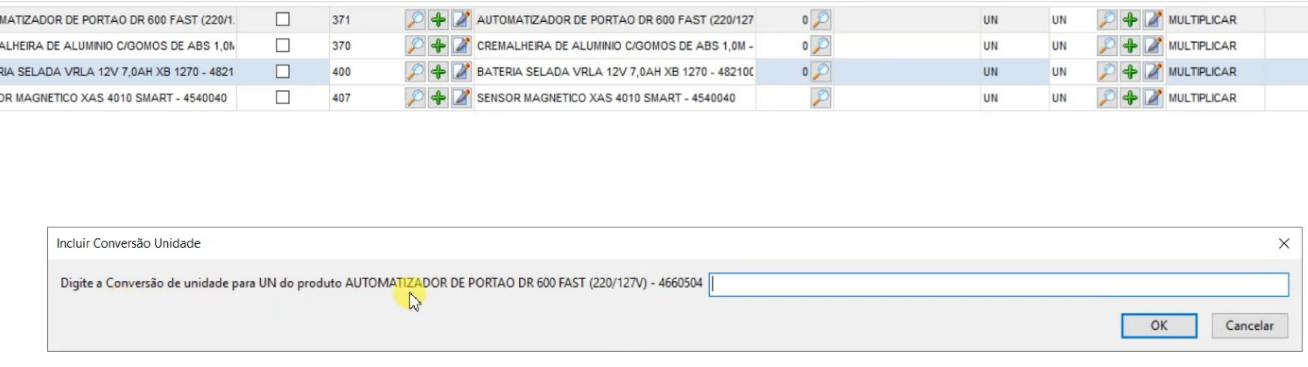
Com o fator Multiplicar, a quantidade da nota é multiplicada por esse número. 1 fardo vira 12 unidades no estoque.
Parte 3: Conferir, precificar e gravar
Depois de importar, abre a tela Manutenção de Nota Fiscal Recebida – INCLUIR. Na aba Dados Principais, confira a Descrição Natureza de Operação e escolha a que corresponde à compra:
- Compra de mercadoria para revenda, para mercadorias que você vai vender. Se a nota vier com substituição tributária, use Compra para comercialização com ST;
- Mercadorias de uso e consumo, para o que é usado na própria empresa;
- Entrada de brinde ou bonificação, Frete, Energia elétrica, Serviço de telefonia ou Outras entradas, conforme o caso.
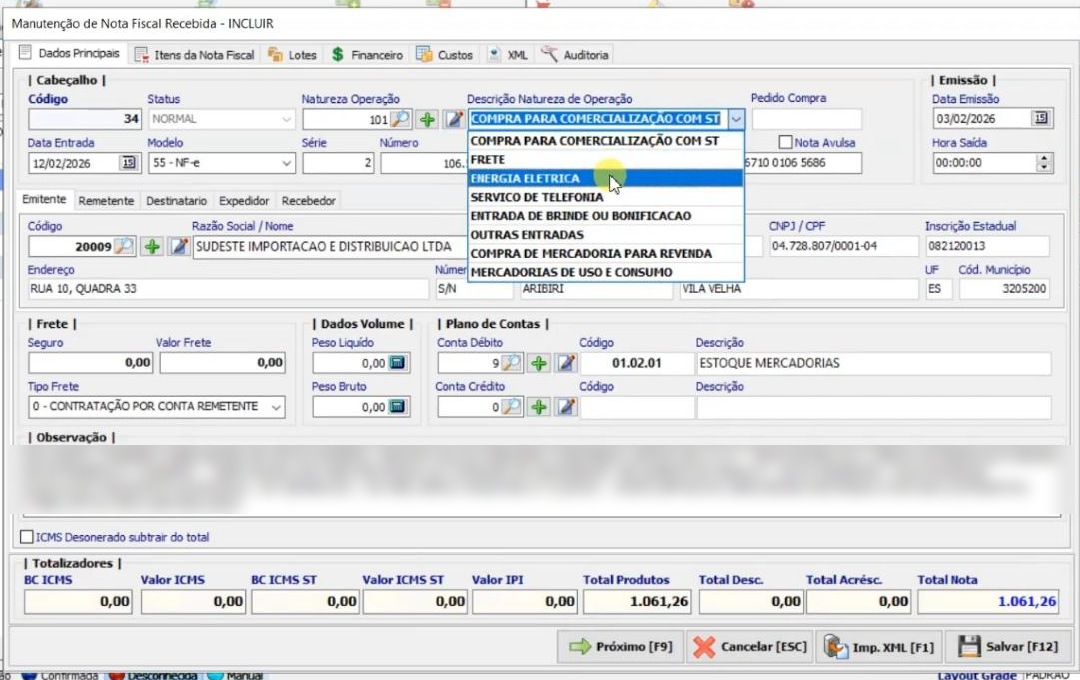
- Na aba Itens da Nota Fiscal, confira os itens. Ali ainda dá para incluir, alterar ou excluir um item e ajustar o fator de conversão.
- Vá para a aba Custos e clique em Calc. Custos [F2]. Aparecem o custo anterior, o custo novo e os preços de venda de cada produto.
Marque a caixinha dos produtos que você quer atualizar e defina o preço de duas formas:
- digite a margem em Lucro Novo (%), e o sistema calcula o preço de venda; ou
- digite o preço em Venda Novo e aperte Enter, e o sistema calcula o lucro.
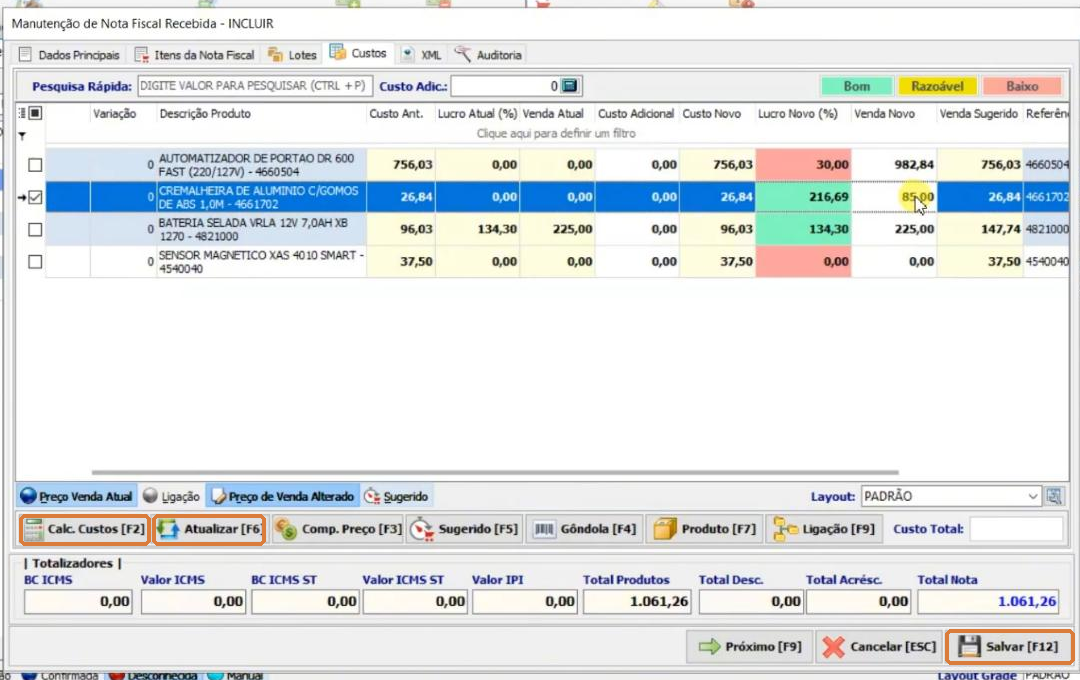
- As cores mostram se a margem está Boa (verde), Razoável (amarelo) ou Baixa (vermelho).
- Clique em Atualizar [F6] para levar os novos preços para o cadastro dos produtos. Aparece Produtos atualizados com sucesso.
- Clique em Salvar [F12] e confirme com Sim. Pronto: a nota está lançada e o estoque atualizado.
Problemas comuns
A consulta não trouxe nenhuma nota
Confira as datas do filtro: por padrão a tela mostra só o mês atual. Se ainda assim não aparecer, pode ser que todas as notas do período já tenham sido baixadas. O sistema avisa quando não encontra notas novas.
O produto ficou duplicado no estoque
O item foi cadastrado pelo + em vez de ser ligado pela lupa a um produto que já existia. Fale com o suporte para juntar os cadastros.
O estoque entrou com a quantidade errada
Provavelmente faltou o fator de conversão: o item veio em caixa ou fardo e entrou como 1 unidade. Confira o fator dos itens que são comprados em embalagem fechada.
O preço de venda não mudou depois da entrada
Faltou clicar em Atualizar [F6] na aba Custos antes de salvar a nota.
Veja também
Fale com o suporte. Já enviamos o nome deste artigo para agilizar.